7个实用浏览器插件推荐,截图翻译AI辅助一次搞定
浏览器右上角那排小图标,很多人好奇是啥。今天直接把我用了大半年的5个插件摊开说,每个都附上真实使用感受和槽点。
一、FireShot – 网页长截图
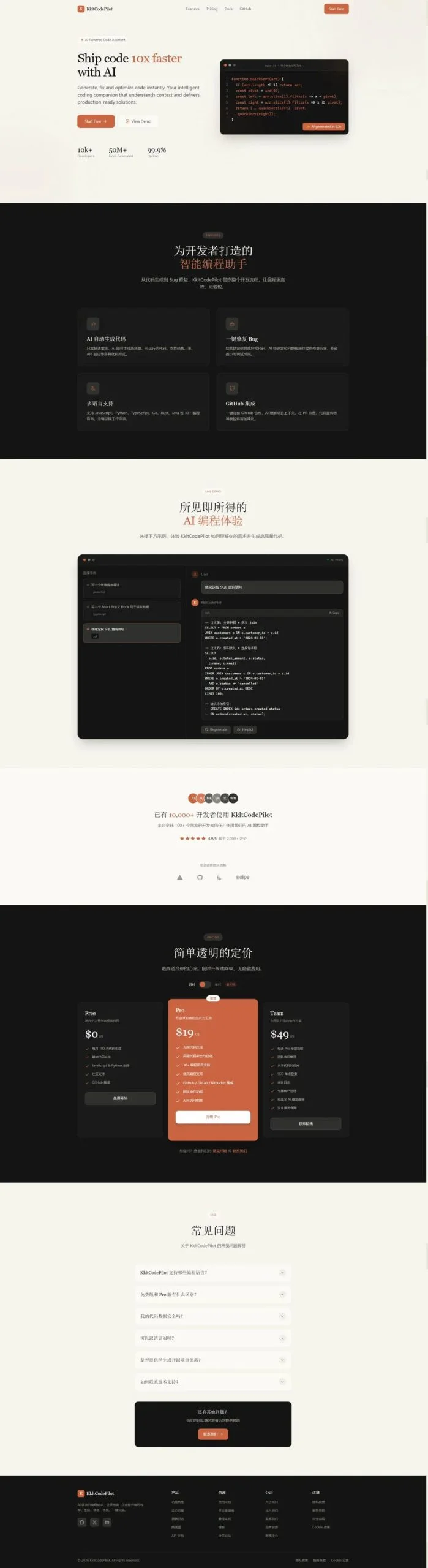
上个月帮朋友做网站,他让我把整个落地页截下来发他。普通截图根本搞不定,一屏一屏拼太费劲。FireShot干这事很利索,在Chrome应用商店搜一下装好,点插件图标,选「捕捉整个页面」,他会自动控制滚动条从头滚到尾,然后生成一张完整的长图,可以存PNG也能存JPG。
我拿他截过Claude Code风格的那种单页网站,效果还行。但有个问题得说一下:如果页面有懒加载的图片,截图的时候那些图还没加载出来,截出来就是空白块。后来我学乖了,先手动滚一遍让图片全加载完,再截图就没问题了。另外如果页面特别长(超过四五千像素),偶尔会截断,不过这种情况不多。整体用下来,是我截图频率最高的工具。
二、豆包浏览器AI助手 – 网页翻译
我经常要啃英文文档和技术博客,之前用Chrome自带的谷歌翻译,翻出来的东西经常词不达意,尤其专业术语翻得驴唇不对马嘴。后来试了沉浸式翻译,中英对照看着确实舒服,但底层还是走的谷歌或微软翻译引擎,碰到长难句照样翻车,而且AI翻译得花钱。
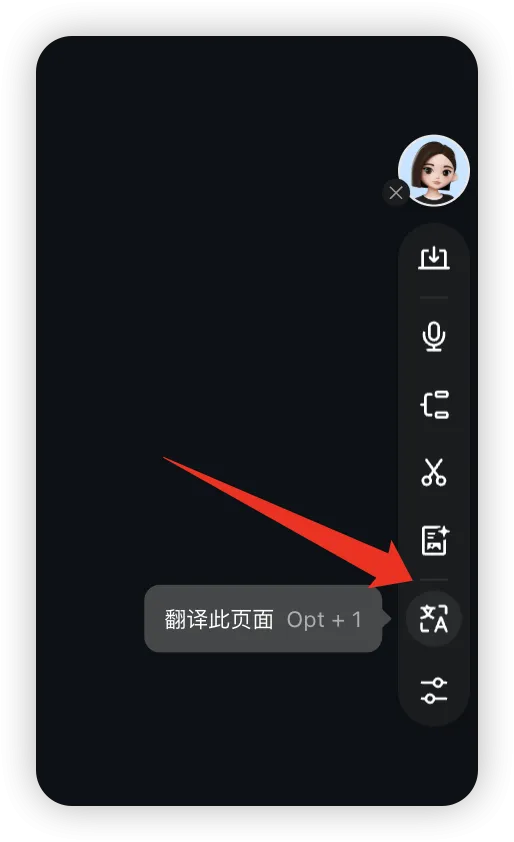
豆包这个插件装上以后,鼠标悬停到他那个小图标上就能翻译整个页面,中英双语对照。翻译质量比谷歌自带的好一截,尤其是技术类内容,术语处理更准确。而且完全免费,这点没得黑。缺点也有:他偶尔会卡一下,特别是内容很多的长页面,加载翻译要等几秒。另外非技术类的内容,比如文学作品、新闻评论这类,翻出来还是有点生硬,不过看技术文档够用了。
三、Smart TOC – 文章大纲提取
看长篇技术教程的时候,很多博客没有目录导航,从头读到尾特别累。Smart TOC会自动分析网页里的h1-h6标题结构,在侧边栏生成一份可点击的目录树。我用一篇WordPress SEO长文试过,提取出来的大纲层级清晰,点哪个标题就跳到对应段落,当前阅读位置也会高亮标出来。
不过这东西依赖网页本身的HTML结构。有些文章是用富文本编辑器排的,标题没用标准的h标签,Smart TOC就完全提取不出来,侧边栏一片空白。所以我一般只在技术博客和文档类网站用,新闻、公众号文章这类基本没用。但只要是结构规范的页面,体验确实好,看长文之前先扫一遍大纲,心里有数再决定哪些细读哪些跳过。
四、MarkSnip – 网页转Markdown下载
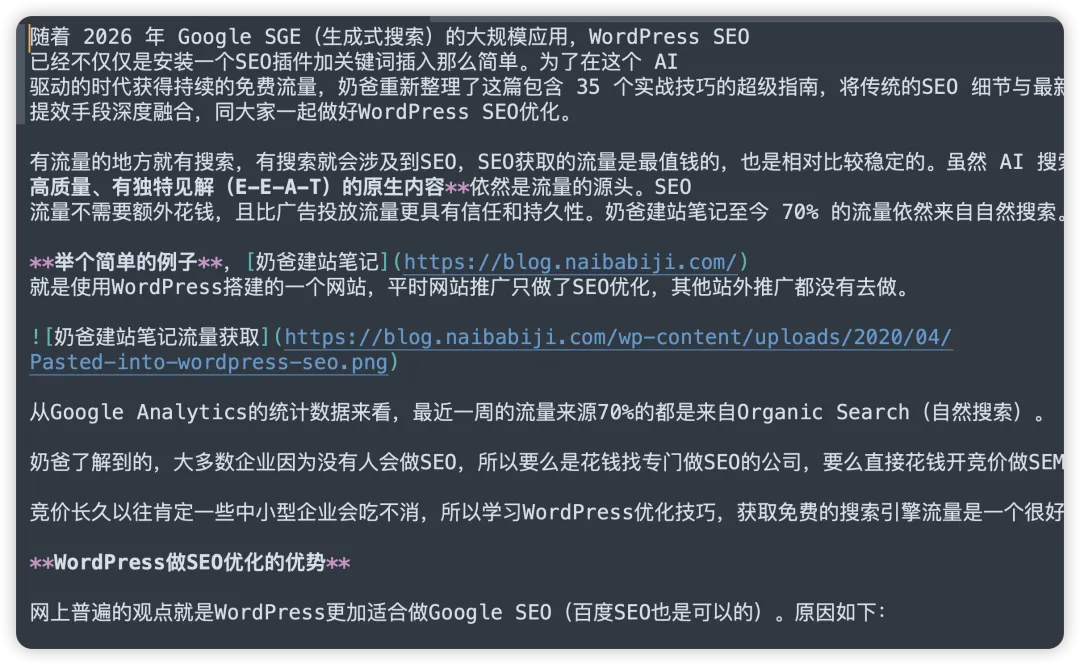
这是我觉得最值得装的一个。他能把任意网页文章转成markdown格式下载到本地,包括文章里的图片。公众号、知乎、各大博客都能用,点一下就转。我实测过一篇WordPress的更新公告,转出来的markdown格式很标准,标题层级、代码块、链接都保留得完整。
更关键的是他能连图片一起下载。左上角有个按钮点开,刷新页面再下载,markdown里的图片链接就变成了本地路径,图片文件也一并存下来了。这种输出对AI特别友好,拿去喂模型做分析或者自己做知识库检索,结构比富文本干净得多。缺点也明显:遇到动态加载内容的页面经常截不全,而且免费版每天有下载次数限制,不过日常存档够用了。
五、Wappalyzer – 网站技术栈探测
看到别人做的网站不错,想知道用的什么技术?Wappalyzer点一下就能扫出来。前端框架、CSS库、CDN、分析工具、支付服务这些都能识别。我用他扫过小红书PC端,发现是Vue加TailwindCSS加Element UI,一目了然。
做竞品分析或者技术选型的时候特别有用,不用去翻源码,看一眼就知道对方技术栈的大致构成。但准确率不是百分百,有些网站做了混淆或者用了比较冷门的技术,他就识别不出来,或者给的结果不全。另外对SPA应用有时候检测不到后端用的什么框架。不过作为快速了解一个网站技术构成的工具,已经够用了。