JDK1.8 到 JDK24 安装包合集,含 JDK21 配置步骤
学 Java 第一件事就是装 JDK,很多人卡在装完之后命令行不认 javac。
这份把 JDK1.8 到 JDK24 的安装包按版本整理好了,不用一个个去官网翻归档。
哪些版本值得先装
老项目多半还跑在 JDK1.8 和 JDK11 上,新开的项目可以往 21 上靠。
JDK 21 是长期支持版本,有多年官方维护和安全更新,生产环境用着踏实。
JDK 8 和 11 同样是长期支持版本,老教程里的命令基本按这两个写的,照着做不容易踩坑。
安装包按版本分开,1.8、9、10、11 一直到 24 都能单独取,不用为了一个老版本翻半天。
教程里演示的是 Windows x64 的 jdk-21_windows-x64_bin.exe,双击之后下一步就能走完。
安装目录建议放 D 盘,别堆在系统盘,后面配变量的时候路径也好记。
装完要配哪两个环境变量
先在系统属性里点高级系统设置,再进环境变量那一页。
新建系统变量 JAVA_HOME,值填 JDK 的实际安装路径,比如 D:\jdk\jdk21。
然后在 Path 里加一条 %JAVA_HOME%\bin,确定保存,顺序别写反。
这两步做完,命令行才能从任意目录找到编译器,很多人跳过的就是这里。
顺手把旧的 Java 路径从 Path 里清掉,不然版本号容易对不上,排查起来很费眼。
怎么确认装好了
按 Win+R 输入 cmd,或者直接在开始菜单搜命令提示符。
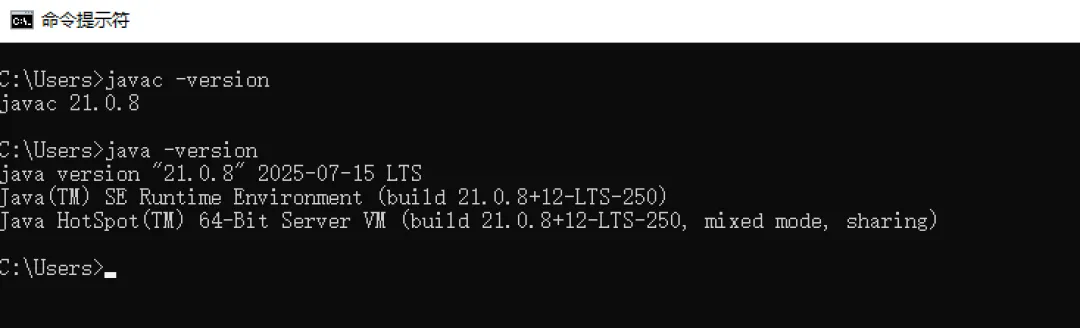
依次敲 javac -version 和 java -version,两个都能回版本号才算通。
截图里回的是 javac 21.0.8 和 java version “21.0.8” 2025-07-15 LTS,看到这两行基本就稳了。
万一两个命令只有一个有回显,多半是 Path 还没生效,关掉窗口重开一次再试。
我第一次按装的时后漏了 Path 那条,折腾半宿才发现,后来每回都顺手验一遍,基乎没再出过错。
说白了 JDK 本身没多复杂,麻烦的都在路径和变量上,照着走一遍比到处搜报错省事。
刚入门的话先把 21 装通,等真遇到老项目再回头取 1.8,不用一次把十几个版本都塞进电脑。
下载链接:https://pan.quark.cn/s/b22649100388