CrystalDiskInfo 9.9.4 中文版:硬盘健康检测+温度监控,免安装绿色版,安装包下载
硬盘最烦人的地方,是坏之前几乎没动静。
等系统开始卡、复制文件老失败,多半已经晚了。
我习惯隔一两个月看一次 S.M.A.R.T. 数据,CrystalDiskInfo 9.9.4 中文版就是干这个的。
打开只有一个窗口,左边用大色块显示健康状态和温度,绿色是良好,变黄就该留心,红了基本可以准备换盘。
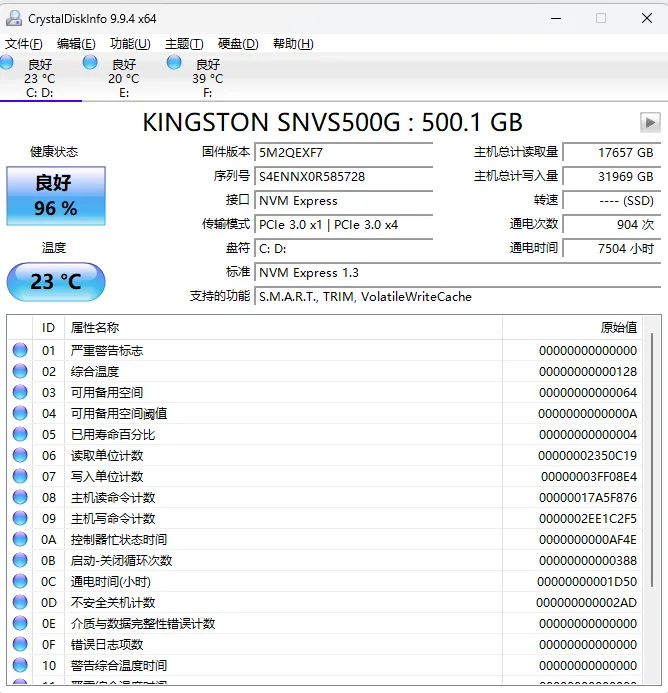
我那块 NVMe 跑出来是 96%、23℃,通电 7504 小时,主机总读取量 17657 GB、总写入量 31969 GB,数字摆得很清楚。
上半部分是固件版本、序列号、接口、传输模式、盘符,下半部分拉出一长串 S.M.A.R.T. 属性表。
05 重映射扇区、0C 通电时间、C5 待处理扇区这几项,数值一旦不是零,我会多盯两眼。
说白了它不是让人看热闹的,是在丢数据之前告诉你哪块盘不对劲。
版本 v9.9.4,支侍 SATA、NVMe,走 USB 硬盘盒的移动盘也能认,机械盘和固态盘会一起列出来。
Windows 上直结双击就能跑,单个 exe 免安装,不用往系统里塞驱动,也不用找汉化补丁,菜单默认就是中文。
挂了好几块盘的机器,顶部会排成一排标签,点一下切过去,不用反复插拔。
温度告警阈值可以自己设,夏天机箱闷着的时候,弹个提示比事后摸盘片温度实在。
我比较喜欢它不折腾这点:没有广告弹窗,不常驻后台,看完关掉就完事。
软件本身免费,个人使朋不用掏钱,这一点这些年没变过。
还有个小细节,健康状态旁边那个百分比是算出来的估算值,不是精确寿命,看到 96% 别当成还能用 96 个月。
收二手固态的时候更该跑一遍。通电次数、通电时间、总写入量都在,卖家说「几乎没用过」是不是真话,对照数字比听描述靠谱。
我一般不会只看一次就下结论,隔两个月再对一遍数字,趋势比单点更有说服力。
想知道自己硬盘还剩多少状态,下载下来跑一遍最直白。
下载链接:https://pan.quark.cn/s/b22649100388